Showing posts with label tips info. Show all posts

Wednesday, April 11, 2012

tutorial : Perbezaan resolution file artwork dan resolution kualiti printing pada mesin

Sila ambil perhatian terhadap perkara ini kerana ia menentukan hasil printing yang sharp / cantik dan ia juga menentukan harga yang dikenakan oleh pihak kedai printing.

Resolution file artwork :
Resolution file artwork menentukan ketajaman/sharpness pada saiz sebenar printing. Setting resolution minimum sudah cukup utk menghasilkan artwork printing yang sharp / cantik malah menjimatkan masa buat design dan ringan utk hantar email artwork.

Resolution kualiti printing pada mesin printing :
Resolution kualiti printing menentukan hasil printing yang dibuat sama ada blur@bergaris dan tahap kecerahan warna banner. Kebiasaannya peniaga menggunakan istilah 180dpi, 360dpi, 720dpi dan 1200dpi. Istilah ini mewakili tahap kualiti printing. Hasil printing 360dpi lebih cantik berbanding 180dpi. 720dpi lebih cantik berbanding 360dpi dan 1200dpi lebih cantik berbanding 720dpi. Harga turut berbeza. Pada kualiti 180dpi, harga sekaki persegi adalah lebih murah berbanding 360, 720 dan 1200 dpi. Contoh : 180dpi = RM 1.50/ft , 360 dpi = RM 2.00/ft dan 720 dpi = RM 2.50/ft.

Perbandingan perbezaan hasil kualiti ini sama dengan printer di rumah / office yang kita gunakan utk print kertas A4 black white atau warna. Kita boleh setting pada kualiti print draf, photo atau best photo. Begitu juga dengan mesin printing banner, pekedai boleh setting pada kualiti 180, 360, 720 dan 1200 dpi. ( Customer nak murah, pekedai bagi kualiti rendah. )

Cara kerja mesin printing banner adalah sama dengan printer dirumah / office. Bezanya...
printer office : harga RM 100 - 300, print atas kertas saiz A4 dan ink tak water proff.
Printer banner : harga RM 40,000 - 80,000 , boleh print dari 1 mm tinggi hingga melebihi 20 kaki tinggi diatas tarpaulin / kanvas, stiker, policarbonate dan ink adalah water proff ( solvent base ).

Perhatikan situasi ini, jika kita ada gambar yang cantik dan kita setting pada kualiti draf, hasil printing pasti akan jadi blur / bergaris. Jika kita setting best photo, hasilnya pasti cantik. Tetapi...... jika kita ada gambar yang kecil + blur dan kita setting pada tahap best photo sekalipun, pasti gambarnya akan jadi blur. Betul ??? Begitu juga dengan dengan printing banner.

Tips :
1. Di pasaran terdapat berbagai strategi peniaga meletakkan harga. Ada yang menawarkan harga yang sangat murah, tetapi sebenarnya memberikan kualiti print yang paling rendah / draf / 180dpi. Ada juga yang mengatakan kualiti mereka 720dpi, tetapi hasil printing sama macam kualiti 180 dpi. So, jangan mudah terpedaya pada harga murah semata... cuba semak dulu hasil kerja, customer atau minta sample printing.

2. Jika kita mempunyai budget yang rendah, kualiti 180dpi atau 360dpi sudah memadai untuk membuat banner yang akan digantung di tepi-tepi jalan. Dari dekat agak blur, tapi dari jauh / dalam kereta, still nampak ok.

3. Untuk banner yang digunakan sebagai wallpaper atau dilihat dari dekat, ambillah kualiti yang tinggi ( 720 / 1200 dpi ) supaya tak sakit mata melihat.

Tq.

Tuesday, April 10, 2012

Tutorial : Resolution minimum utk printing banner

Perkongsian kali ini adalah lanjutan daripada perkongsian semalam ( klik sini ).
Lihat keratan gambar dibawah ( keratan dari posting semalam ). Resolution yang saya pilih : 75 pixel/inch.

75 pixel/inch adalah nilai resolution paling minimum utk printing banner. Kerana mesin pencetak banner dah di setting sebegitu oleh pengeluar untuk memberikan cetakan banner yang sharp dan warna yang cantik. Sama ada cetakan atas tarpaulin / kanvas, stiker atau material yang sesuai bergantung kepada mesin printing.

Dibawah adalah contoh gambar cetakan yang sharp ( minimum resolution 75 pixel/inch ).

Jika anda gunakan nilai lebih rendah :
printing banner anda akan jadi blur/ tak sharp. Dari jauh mungkin ianya akan kelihatan ok laaa... tapi dari dekat, tak sharp... Tak sesuai untuk buat bunting perkahwinan, backdrop program atau wallpaper. Lihat contoh dibawah
gambar kelihatan blur / tak sharp dari dekat ( actual size )


Jika anda gunakan nilai yang lebih tinggi atau sangat tinggi :
ianya hanya akan membazirkan masa anda untuk buat design. Pasal, jika resolution sangat tinggi, ia akan memakan masa renderring, moving layer, save file, open file, potong gambar, tukar font dan macam-macam lagi. Ia juga akan melambatkan proses cetakan ( load besar kepada mesin printing ). Setting resolution yang tinggi tidak akan menambahkan sharp / cantik cetakan kita.

Resolution yang besar juga akan menyebabkan fail kerja anda menjadi besar / berat. So, menyukarkan anda utk menghantar fail kerja kepada customer atau kedai printing.


Manfaat hari nie :
- dengan mengetahui nilai minimum resolution untuk printing banner, anda akan dapat menjimatkan masa utk buat design, tidak memerlukan spesifikasi komputer yang power ( netbook dah boleh buat design ) , dapat hantar email dengan cepat kepada customer / kedai printing dan cetakan di kedai printing jadi mudah & cepat siap. Paling penting.... setiap order dapat disiapkan dengan cepat dan hasil cetakan yang cantik / sharp.

Ingat..... ORDER BANYAK, SIAP CEPAT, CUSTOMER SUKA, PASTI MASYUKKK.....

Tq..


Monday, November 28, 2011

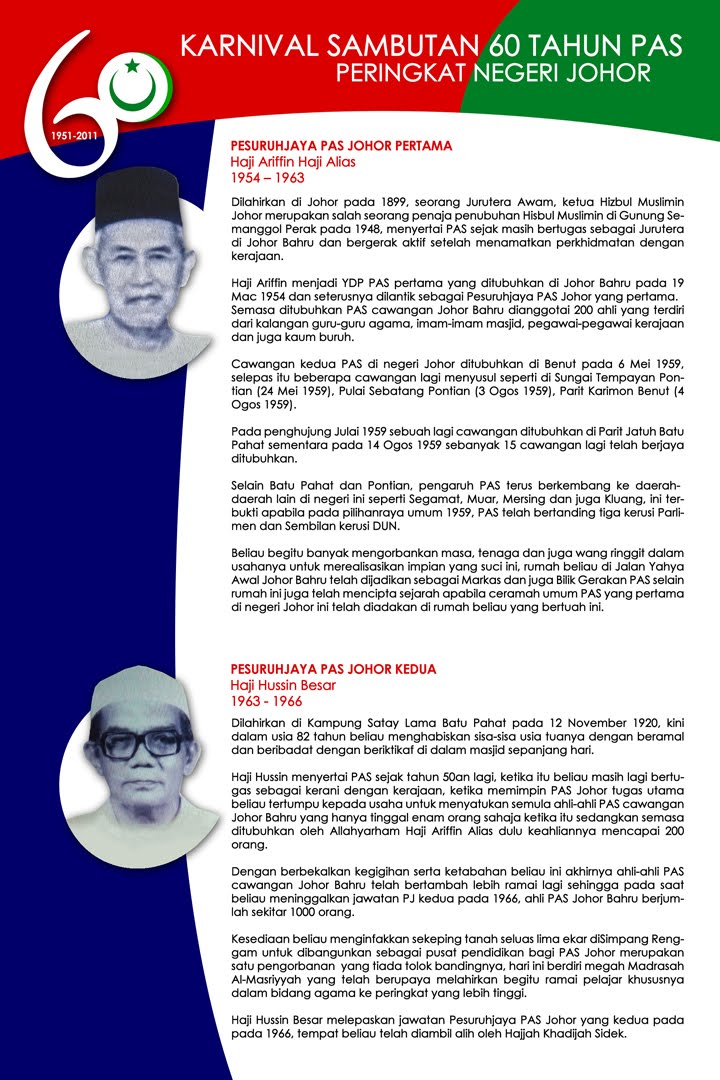
Sekitar Karnival Ulang Tahun PAS ke 60 Peringkat Negeri Johor Part 2


Design poster ( Sejarah Badan Perhubungan PAS Negeri Johor )

Sekitar Karnival Ulang Tahun PAS ke 60 Peringkat Negeri Johor Part 1

Wednesday, July 14, 2010

Tutorial Adobe Photoshop : Hilangkan Jerawat

Tujuan : Hilangkan jerawat, parut dan sebarang celaan diwajah.
Tools : Spot Healing Brush


Sebelum Selepas
Langkah :
1. Buka fail gambar yang nak di edit.Tarik Background layer ke New Layer button utk duplicate layer Background.


2. klik button New Layer utk tambah layer kosong.
3. Klik tool Spot Healing Brush.
4. Klik Sample All Layers.


5.& 6. Gerakkan kursor ke bahagian yang nak di edit (jerawat). Tekan Alt + klik mouse. Lepaskan Alt dan Klik pada jerawat. Jerawat akan hilang. Lakukan langkah yang sama sehingga hilang semua jerawat.


Selamat mencuba!


Wednesday, June 02, 2010

Signboard Neon

Berikut adalah video tentang cara pembuatan signboard neon. Ia memerlukan peralatan dan kemahiran yang tinggi.


Tuesday, June 01, 2010

Multi Touch Screen

Video menunjukkan produk yang dibangunkan oleh Microsoft utk pelbagai situasi kegunaan tanpa penggunaan keyboard dan mouse. Ia adalah multi touch screen bermakna, ia boleh detect lebih dari satu point ( mouse menggunakan satu point ). So, beberapa user boleh menggunakannya dalam satu masa.


LinkWithin

Related Posts Plugin for WordPress, Blogger...